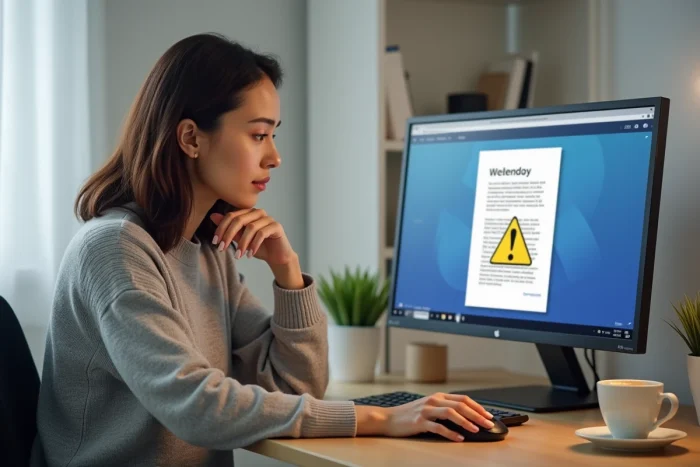
Het waarschuwingssymbool in Word kan verschillende vormen aannemen, afhankelijk van de gekozen invoermethode: Unicode-teken, vectorpictogram, geïmporteerde afbeelding of getekende vorm. Elke benadering levert een ander resultaat op qua resolutie, compatibiliteit tussen besturingssystemen en toegankelijkheid voor schermlezers. Het vergelijken van deze methoden voordat je begint, voorkomt dat je de lay-out van een heel document achteraf moet aanpassen.
Vergelijkingstabel van methoden om een waarschuwingssymbool in Word in te voegen
De keuze van de techniek hangt af van de context: een eenvoudige interne e-mail vereist niet hetzelfde afwerkingsniveau als een veiligheidsmanual die voldoet aan de ISO 7010-norm. De onderstaande tabel vergelijkt de vier belangrijkste benaderingen op basis van de criteria die dagelijks belangrijk zijn.
| Methode | Pad in Word | Veranderbaar zonder kwaliteitsverlies | Compatibel met Mac en Windows | Gelezen door schermlezers |
|---|---|---|---|---|
| Unicode-teken U+26A0 (⚠) | Invoegen > Symbool > lettertype Segoe UI Symbol | Ja (tekst) | Ja | Variabel afhankelijk van de schermlezer |
| Sneltoets Alt + decimale code | Alt ingedrukt houden, code invoeren op het numerieke toetsenbord | Ja (tekst) | Alleen Windows | Variabel |
| Vectorpictogram (Microsoft 365) | Invoegen > Pictogrammen > zoek “waarschuwing” | Ja (SVG) | Ja (Microsoft 365-abonnement) | Wijzigbare alternatieve tekst |
| Externe PNG- of SVG-afbeelding | Invoegen > Afbeeldingen > lokaal of online bestand | PNG: nee / SVG: ja | Ja | Wijzigbare alternatieve tekst |
De kolom “Gelezen door schermlezers” verdient bijzondere aandacht. De toegankelijkheidsaanbevelingen van Microsoft voor Word herinneren eraan dat je elke waarschuwing moet vergezellen van een expliciete tekst in de documentstroom om te voldoen aan de WCAG 2.1-criteria, omdat sommige schermlezers emoji’s en decoratieve symbolen nog steeds negeren.
Om elke stap verder te verkennen en de handelingen in afbeeldingen te zien, kun je een waarschuwingssymbool in Word toevoegen door een stapsgewijze gids te volgen die ook de compatibiliteitsvalkuilen tussen versies toelicht.

Unicode of vectorpictogram: verschillen in weergave in een Word-document
Het Unicode-teken ⚠ (U+26A0) gedraagt zich als tekst. Het erft de lettergrootte, kleur en regelafstand van de alinea. Dit maakt het gemakkelijk om in een zin te plaatsen, maar beperkt de grafische aanpassing: het is onmogelijk om schaduw, omtrek toe te voegen of het op te splitsen in bewerkbare vormen.
Daarentegen wordt het vectorpictogram dat beschikbaar is in de Microsoft 365-versies van Word ingevoegd als een SVG-grafisch object. Het kan zonder pixelvorming worden gewijzigd en accepteert een aangepaste kleurvulling rechtstreeks vanuit het tabblad Grafiek opmaken.
Wanneer het Unicode-teken voldoende is
Een waarschuwingsdriehoek aan het begin van een regel in een intern dashboard of een snel verslag vereist geen uitgebreide opmaak. Het Unicode-teken vervult deze rol in een seconde: menu Invoegen, vervolgens Symbool, en dan het selecteren van het lettertype Segoe UI Symbol of Segoe UI Emoji.
De Alt-sneltoets werkt uitsluitend onder Windows met het numerieke toetsenbord ingeschakeld. Op macOS gaat dezelfde invoeging via de Karakterviewer (Ctrl + Cmd + Spatie), gevolgd door het zoeken naar de term “waarschuwing”.
Wanneer het vectorpictogram noodzakelijk is
Voor een proceduredocument of een technische handleiding biedt het SVG-pictogram een scherpe weergave, ongeacht de afdrukgrootte. Het maakt ook mogelijk om een wijzigbare alternatieve tekst direct in de eigenschappen van het object toe te voegen, wat voldoet aan de toegankelijkheidseisen zonder de tekststroom te wijzigen.
Organisaties die onder de ISO 7010-norm vallen, vereisen soms het gebruik van het genormaliseerde pictogram W001 (algemene waarschuwing). In dat geval zijn noch het Unicode-teken, noch de ingebouwde pictogrammen geschikt: het is nodig om het officiële SVG-bestand van het pictogram te importeren en het te vergrendelen in een stijlgrootte om de conformiteit te waarborgen.
Toegankelijkheid en WCAG 2.1-conformiteit van het waarschuwingssymbool in Word
De meeste gidsen over dit onderwerp stoppen bij het invoegen van het symbool. Het probleem doet zich voor daarna: een waarschuwingspictogram alleen, zonder beschrijvende tekst, is onzichtbaar voor een deel van de gebruikers.
De WCAG 2.1-criteria vereisen dat alle informatie die door een visueel element wordt overgebracht, ook beschikbaar is in tekstvorm. Microsoft verduidelijkt in zijn toegankelijkheidscentrum (herziene versie in 2023) dat emoji’s en decoratieve symbolen door schermlezers kunnen worden genegeerd. Een ⚠-symbool dat als Unicode-teken is ingevoegd, kan dus volledig stil zijn voor een gebruiker van JAWS of NVDA.
Twee betrouwbare praktijken om dit probleem te omzeilen:
- Plaats het woord “Waarschuwing” of “Aandacht” onmiddellijk na het symbool in de lopende tekst, niet alleen in een tooltip of opmerking.
- Gebruik een SVG-pictogram met een ingevulde alternatieve tekst (rechtermuisklik op het pictogram, vervolgens Alternatieve tekst bewerken), waarbij je de aard van de waarschuwing beschrijft en niet het uiterlijk van het symbool.
- Test het document met de ingebouwde Toegankelijkheidscontrole in Word (tabblad Revisie), die afbeeldingen en objecten zonder alternatieve tekst signaleert.

De kleur en grootte van het waarschuwingspictogram aanpassen
Een Unicode-symbool neemt de letterkleur van de alinea aan. Om het oranje of rood te maken, hoef je het alleen maar te selecteren en de letterkleur te wijzigen. De grootte kan worden aangepast zoals elke tekst, door de lettergrootte te wijzigen.
Met een SVG-pictogram gaat de personalisatie verder. Het tabblad Grafiek opmaken biedt toegang tot vulling, omtrek en effecten. Enkele punten om te controleren:
- De kleurvulling verandert de alternatieve tekst niet: vergeet niet deze bij te werken als de kleur de betekenis verandert (rood voor gevaar, oranje voor voorzichtigheid).
- De positionering “voor de tekst” of “uitgelijnd met de tekst” beïnvloedt hoe het symbool zich met de alinea verplaatst tijdens een latere wijziging.
- Een pictogram dat verder dan zijn oorspronkelijke grootte in PNG is vergroot, wordt onscherp bij het afdrukken, terwijl de SVG scherp blijft op elke schaal.
Voor documenten die bestemd zijn voor professionele afdruk, blijft het SVG-formaat de enige keuze die een identieke weergave op het scherm en op papier garandeert. PNG is geschikt voor interne toepassingen die alleen op het scherm worden weergegeven, op voorwaarde dat de oorspronkelijke resolutie niet wordt overschreden.
De uiteindelijke keuze tussen Unicode, SVG-pictogram of geïmporteerde afbeelding hangt dus af van drie variabelen: het vereiste niveau van toegankelijkheid, het distributiemedium (scherm of afdruk) en de gebruikte versie van Word. Een document dat voldoet aan de WCAG 2.1-criteria en leesbaar is op alle werkstations combineert doorgaans het SVG-pictogram met een expliciete begeleidende tekst.