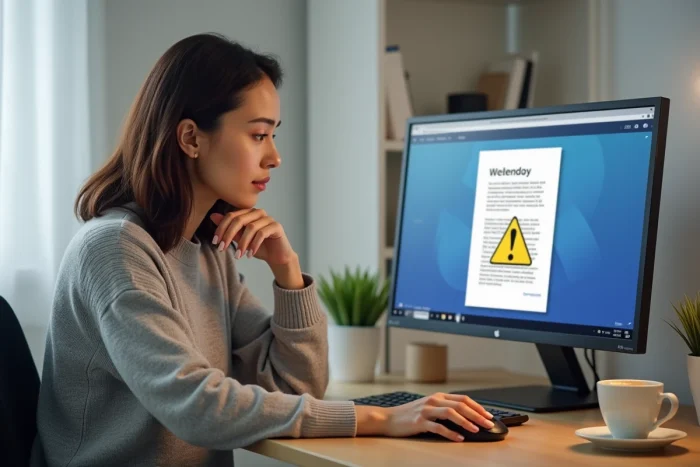
Le symbole attention sur Word peut prendre des formes très différentes selon la méthode d’insertion choisie : caractère Unicode, icône vectorielle, image importée ou forme dessinée. Chaque approche produit un rendu distinct en termes de résolution, de compatibilité entre systèmes d’exploitation et d’accessibilité pour les lecteurs d’écran. Comparer ces méthodes avant de se lancer évite de reprendre la mise en page d’un document entier après coup.
Tableau comparatif des méthodes pour insérer un symbole attention dans Word
Le choix de la technique dépend du contexte : un simple courriel interne ne demande pas le même niveau de finition qu’un manuel de sécurité soumis à la norme ISO 7010. Le tableau ci-dessous oppose les quatre approches principales sur les critères qui comptent au quotidien.
| Méthode | Chemin dans Word | Redimensionnable sans perte | Compatible Mac et Windows | Lu par les lecteurs d’écran |
|---|---|---|---|---|
| Caractère Unicode U+26A0 (⚠) | Insertion > Symbole > police Segoe UI Symbol | Oui (texte) | Oui | Variable selon le lecteur d’écran |
| Raccourci clavier Alt + code décimal | Maintenir Alt, taper le code sur le pavé numérique | Oui (texte) | Windows uniquement | Variable |
| Icône vectorielle (Microsoft 365) | Insertion > Icônes > rechercher « avertissement » | Oui (SVG) | Oui (abonnement Microsoft 365) | Texte de remplacement modifiable |
| Image PNG ou SVG externe | Insertion > Images > fichier local ou en ligne | PNG : non / SVG : oui | Oui | Texte de remplacement modifiable |
La colonne « Lu par les lecteurs d’écran » mérite une attention particulière. Les recommandations d’accessibilité de Microsoft pour Word rappellent qu’il faut doubler tout symbole d’avertissement par un texte explicite dans le flux du document pour respecter les critères WCAG 2.1, car certains lecteurs d’écran ignorent encore les emojis et symboles décoratifs.
Pour approfondir chaque étape et voir les manipulations en images, vous pouvez ajouter un symbole attention sur Word en suivant un guide pas à pas qui détaille aussi les pièges de compatibilité entre versions.

Unicode ou icône vectorielle : écarts de rendu dans un document Word
Le caractère Unicode ⚠ (U+26A0) se comporte comme du texte. Il hérite de la taille de police, de la couleur et de l’interligne du paragraphe. Cela le rend facile à glisser dans une phrase, mais limite sa personnalisation graphique : impossible de lui ajouter une ombre, un contour ou de le décomposer en formes éditables.
En revanche, l’icône vectorielle disponible dans les versions Microsoft 365 de Word s’insère comme un objet graphique SVG. Elle se redimensionne sans pixellisation et accepte un remplissage de couleur personnalisé directement depuis l’onglet Format de graphique.
Quand le caractère Unicode suffit
Un triangle d’avertissement placé en début de ligne dans un tableau de bord interne ou un compte rendu rapide ne nécessite pas de mise en forme élaborée. Le caractère Unicode remplit ce rôle en une seconde : menu Insertion, puis Symbole, puis sélection de la police Segoe UI Symbol ou Segoe UI Emoji.
Le raccourci Alt fonctionne exclusivement sous Windows avec le pavé numérique activé. Sur macOS, la même insertion passe par le Visualiseur de caractères (Ctrl + Cmd + Espace), puis la recherche du terme « avertissement ».
Quand l’icône vectorielle s’impose
Pour un document de procédure ou un manuel technique, l’icône SVG offre un rendu net quelle que soit la taille d’impression. Elle permet aussi d’associer un texte de remplacement directement dans les propriétés de l’objet, ce qui répond aux exigences d’accessibilité sans modifier le flux de texte.
Les organisations soumises à la norme ISO 7010 imposent parfois l’usage du pictogramme normalisé W001 (avertissement général). Dans ce cas, ni le caractère Unicode ni les icônes intégrées ne conviennent : il faut importer le fichier SVG officiel du pictogramme et le verrouiller dans un gabarit de styles pour garantir la conformité.
Accessibilité et conformité WCAG 2.1 du symbole attention dans Word
La plupart des guides sur le sujet s’arrêtent à l’insertion du symbole. Le problème survient après : un pictogramme d’avertissement seul, sans texte descriptif, est invisible pour une partie des utilisateurs.
Les critères WCAG 2.1 exigent que toute information transmise par un élément visuel soit aussi disponible sous forme textuelle. Microsoft précise dans son centre d’accessibilité (version révisée en 2023) que les emojis et symboles décoratifs peuvent être ignorés par les lecteurs d’écran. Un symbole ⚠ inséré comme caractère Unicode risque donc d’être totalement silencieux pour un utilisateur de JAWS ou NVDA.
Deux pratiques fiables pour contourner ce problème :
- Placer le mot « Attention » ou « Avertissement » immédiatement après le symbole dans le texte courant, pas uniquement dans une info-bulle ou un commentaire.
- Utiliser une icône SVG avec un texte de remplacement renseigné (clic droit sur l’icône, puis Modifier le texte de remplacement), en décrivant la nature de l’avertissement et non l’apparence du symbole.
- Tester le document avec le Vérificateur d’accessibilité intégré à Word (onglet Révision), qui signale les images et objets dépourvus de texte de remplacement.

Personnaliser la couleur et la taille du pictogramme d’avertissement
Un symbole Unicode adopte la couleur de police du paragraphe. Pour le passer en orange ou en rouge, il suffit de le sélectionner et de modifier la couleur de caractère. La taille se règle comme n’importe quel texte, en ajustant le corps de police.
Avec une icône SVG, la personnalisation va plus loin. L’onglet Format de graphique donne accès au remplissage, au contour et aux effets. Quelques points à vérifier :
- Le remplissage de couleur ne modifie pas le texte de remplacement : pensez à mettre ce dernier à jour si la couleur change la signification (rouge pour danger, orange pour précaution).
- Le positionnement « devant le texte » ou « aligné sur le texte » influence la façon dont le symbole se déplace avec le paragraphe lors d’une modification ultérieure.
- Un pictogramme redimensionné au-delà de sa taille d’origine en PNG devient flou à l’impression, contrairement au SVG qui reste net à toute échelle.
Pour les documents destinés à l’impression professionnelle, le format SVG reste le seul choix qui garantit un rendu identique à l’écran et sur papier. Le PNG convient aux usages internes affichés uniquement à l’écran, à condition de ne pas dépasser sa résolution native.
Le choix final entre Unicode, icône SVG ou image importée dépend donc de trois variables : le niveau d’accessibilité requis, le support de diffusion (écran ou impression) et la version de Word utilisée. Un document conforme aux critères WCAG 2.1 et lisible sur tous les postes de travail combine généralement l’icône SVG avec un texte d’accompagnement explicite.