
Wir erstellen ein Sicherheitsverfahren, fügen einen Warnhinweis in einen technischen Bericht ein, und die Frage stellt sich: Wie platziert man dieses Dreieck mit dem Ausrufezeichen direkt in Word, ohne einen unsicheren Copy-Paste-Vorgang aus einem Browser durchzuführen? Die Antwort hängt weniger von der Softwareversion ab als von der aktiven Schriftart im Dokument und der gewünschten Darstellung (monochrom oder farbig, sauber druckbar als PDF oder nicht).
Unicode-Code 26A0 und Alt+X-Shortcut: die zuverlässigste Methode in Word
Die meisten Anleitungen verweisen auf das Menü Einfügen und dann auf Symbole. Man gelangt dorthin, aber die Navigation im Dialogfeld ist langsam, besonders wenn man nicht weiß, welche Schriftart man auswählen soll. In Word 2019 und den Microsoft 365-Versionen gibt es eine direktere Methode.
Man tippt 26A0 dann Alt+X direkt in den Textkörper. Word wandelt den Code in das Warnsymbol ⚠ um. Es ist nicht nötig, ein Menü zu öffnen, und man muss keinen vierstelligen Alt-Code auf dem Ziffernblock merken.
Um das Warnsymbol in Word gut zu beherrschen, bleibt diese Technik die schnellste in einem beruflichen Kontext, in dem das Piktogramm mehrfach in demselben Dokument eingefügt wird.
Ein Punkt, den man vor der Bestätigung überprüfen sollte: Der Cursor muss direkt nach der “0” von 26A0 platziert werden, ohne Leerzeichen, sonst versucht Word, etwas anderes zu konvertieren. Wenn das Symbol nicht angezeigt wird, liegt es fast immer an der Schriftart, nicht am Code.
Dokumentenschriftart und Darstellung des Warnsymbols: was sich beim Drucken ändert
Man erhält das Warn-Dreieck, aber es wird als leeres Quadrat oder durchgestrichenes Rechteck angezeigt. Der übliche Reflex besteht darin, die Word-Version zu wechseln oder ein Schriftartenpaket neu zu installieren. Die tatsächliche Ursache ist einfacher.
Das Symbol ⚠ hängt von der Unterstützung der aktiven Schriftart ab. Wenn das Dokument eine Schriftart verwendet, die den Codepunkt U+26A0 nicht abdeckt, zeigt Word ein Ersatzglyph an. Schriftarten, die dieses Zeichen korrekt verwalten, sind Segoe UI Symbol und Noto Emoji.
Textform und Emoji-Form: zwei unterschiedliche Darstellungen
Unicode unterscheidet zwei Varianten für das Warnsymbol. Der Code U+26A0 allein erzeugt ein monochromes Piktogramm, das für professionell gedruckte Dokumente in Schwarz-Weiß geeignet ist. Die Sequenz U+26A0 gefolgt von U+FE0F erzwingt die farbige Emoji-Darstellung (gelbes Dreieck, schwarzes Ausrufezeichen).
Diese Differenz hat konkrete Konsequenzen:
- Beim PDF-Export bleibt die monochrome Version scharf und leicht, während die Emoji-Version je nach verwendetem PDF-Reader pixelig erscheinen kann
- Auf einem Windows-Rechner hängt die Emoji-Darstellung von der Version des Systems ab, was Inkonsistenzen erzeugt, wenn das Dokument zwischen mehreren Maschinen zirkuliert
- Für ein gedrucktes Dokument sollte man systematisch die Textform U+26A0 bevorzugen, um ein vorhersehbares Ergebnis unabhängig von der Lesebedingung zu garantieren
Die Rückmeldungen variieren in diesem Punkt je nach Druckern und Treibern, aber die allgemeine Regel bleibt, einen PDF-Export vor der Verbreitung zu testen, wenn man die Emoji-Form verwendet.
Einfügen des Warnpiktogramms auf Mac: die konkreten Unterschiede
Unter macOS gibt es den Alt+X-Shortcut nicht. Man verwendet den Zeichen-Viewer (Shortcut Ctrl+Cmd+Leertaste), tippt dann “warning” oder “attention” in die Suchleiste. Das Symbol ⚠ erscheint in den Ergebnissen und man doppelklickt, um es an der Cursorposition in Word einzufügen.
Die andere Option besteht darin, dieselbe Technik wie unter Windows zu verwenden, indem man den hexadezimalen Code eingibt, aber Word für Mac unterstützt die Konvertierung 26A0 + Tastenkombination nicht auf die gleiche Weise. Der Zeichen-Viewer bleibt die stabilste Methode auf Mac.
Überprüfen der Schriftart nach dem Einfügen auf Mac
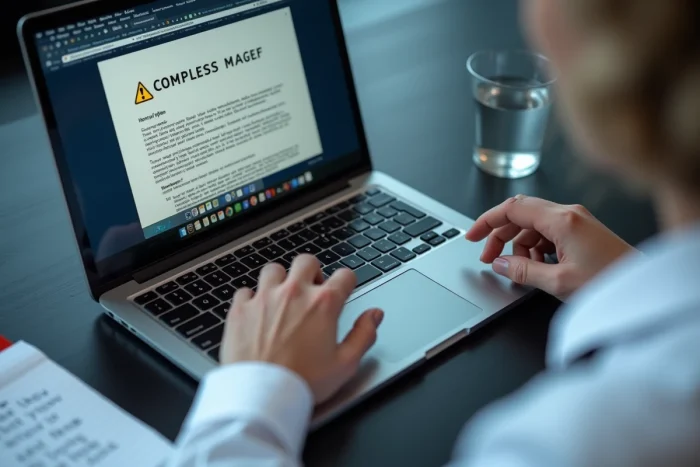
Word für Mac neigt dazu, automatisch zu einer Systemschriftart zu wechseln, um das Symbol anzuzeigen, selbst wenn der Rest des Absatzes eine andere Schriftart verwendet. Man erhält ein Warnzeichen, das leicht größer oder verschoben im Vergleich zum umgebenden Text ist.
Nach dem Einfügen sollte man das Symbol auswählen und manuell die Schriftart des Dokuments zuweisen (sofern diese U+26A0 unterstützt), um das Problem zu beheben. Wenn die Schriftart dies nicht unterstützt, hilft es, Segoe UI Symbol nur auf das Zeichen anzuwenden, um eine konsistente Darstellung zu gewährleisten.
Erstellen eines benutzerdefinierten Tastenkürzels für das Warnsymbol in Word
Wenn man dieses Piktogramm regelmäßig einfügt (Qualitätsverfahren, Stellenbeschreibungen, Wartungshandbücher), verlangsamt es die Arbeit, jedes Mal über das Menü zu gehen oder den Code erneut einzugeben. Word ermöglicht es, jedem Sonderzeichen eine permanente Tastenkombination zuzuweisen.
Die Vorgehensweise:
- Öffnen Sie Einfügen, dann Symbole, dann Weitere Symbole
- Wählen Sie das Zeichen ⚠ in der Tabelle aus (Schriftart Segoe UI Symbol, Code 26A0)
- Klicken Sie auf “Tastenkombination” unten im Dialogfeld
- Weisen Sie eine freie Kombination zu, z.B. Ctrl+Alt+W, und bestätigen Sie
- Wählen Sie “Normal.dotm” als Zielvorlage, damit die Tastenkombination in allen Dokumenten verfügbar ist
Nach der Konfiguration funktioniert die Tastenkombination sofort, ohne Word neu zu starten. Man spart mehrere Sekunden bei jedem Einfügen, was bei einem Dokument mit mehreren Dutzend Seiten und wiederkehrenden Warnhinweisen eine echte Zeitersparnis darstellt.
Tastenkürzel oder Autokorrektur
Eine Alternative besteht darin, einen Autokorrektur-Eintrag zu erstellen. Man verknüpft beispielsweise die Zeichenfolge “(att)” mit dem Symbol ⚠. Jedes Mal, wenn man (att) gefolgt von einem Leerzeichen eingibt, ersetzt Word automatisch durch das Piktogramm. Dieser Ansatz eignet sich besser, wenn man keine zusätzlichen Tastenkombinationen merken möchte.
Die Wahl zwischen Tastenkürzel und Autokorrektur hängt vom Volumen der Einfügungen ab. Für gelegentliche Verwendung reicht die Autokorrektur aus. Für umfangreiche technische Dokumente bietet das Tastenkürzel mehr Kontrolle, insbesondere weil es nicht versehentlich mitten im Wort ausgelöst wird.
Unabhängig von dem gewählten Weg bleibt es der letzte Reflex, die endgültige Darstellung im PDF vor der Verbreitung zu überprüfen. Ein schlecht dargestelltes Warnsymbol in einem Sicherheitsdokument verliert seine gesamte Funktion.