
On rédige une procédure de sécurité, on ajoute un encadré de mise en garde dans un rapport technique, et la question tombe : comment placer ce triangle avec point d’exclamation directement dans Word sans passer par un copier-coller hasardeux depuis un navigateur ? La réponse dépend moins de la version du logiciel que de la police active dans le document et du rendu souhaité (monochrome ou couleur, imprimable proprement en PDF ou non).
Code Unicode 26A0 et raccourci Alt+X : la méthode la plus fiable sur Word
La plupart des guides orientent vers le menu Insertion puis Symboles. On y arrive, mais la navigation dans la boîte de dialogue est lente, surtout quand on ne sait pas quelle police sélectionner. Sur Word 2019 et les versions Microsoft 365, une méthode plus directe existe.
On tape 26A0 puis Alt+X directement dans le corps du texte. Word convertit le code en symbole d’avertissement ⚠. Pas besoin d’ouvrir un menu, pas besoin de mémoriser un code Alt à quatre chiffres sur le pavé numérique.
Pour bien maîtriser le symbole attention sur Word, cette technique reste la plus rapide dans un contexte professionnel où l’on insère le pictogramme plusieurs fois dans un même document.
Un point à vérifier avant de valider : le curseur doit être placé juste après le « 0 » de 26A0, sans espace, sinon Word tente de convertir autre chose. Si le symbole ne s’affiche pas, c’est presque toujours un problème de police, pas de code.
Police du document et rendu du symbole attention : ce qui change à l’impression
On obtient le triangle d’avertissement, mais il s’affiche sous forme de carré vide ou de rectangle barré. Le réflexe habituel consiste à changer de version de Word ou à réinstaller un pack de polices. La cause réelle est plus simple.
Le symbole ⚠ dépend du support de la police active. Si le document utilise une police qui ne couvre pas le point de code U+26A0, Word affiche un glyphe de substitution. Les polices qui gèrent correctement ce caractère incluent Segoe UI Symbol et Noto Emoji.
Forme texte et forme emoji : deux rendus différents
Unicode distingue deux variantes pour le symbole d’attention. Le code U+26A0 seul produit un pictogramme monochrome, adapté aux documents professionnels imprimés en noir et blanc. La séquence U+26A0 suivie de U+FE0F force le rendu emoji coloré (triangle jaune, point d’exclamation noir).
Cette différence a des conséquences concrètes :
- En export PDF, la version monochrome reste nette et légère, tandis que la version emoji peut générer un rendu pixelisé selon le lecteur PDF utilisé
- Sur un poste Windows, le rendu emoji dépend de la version du système, ce qui crée des incohérences si le document circule entre plusieurs machines
- Pour un document imprimé, privilégier systématiquement la forme texte U+26A0 garantit un résultat prévisible quel que soit l’environnement de lecture
Les retours varient sur ce point selon les imprimantes et les pilotes, mais la règle générale reste de tester un export PDF avant diffusion quand on utilise la forme emoji.
Insertion du pictogramme d’avertissement sur Mac : les différences concrètes
Sur macOS, le raccourci Alt+X n’existe pas. On passe par le Visualiseur de caractères (raccourci Ctrl+Cmd+Espace), puis on tape « warning » ou « attention » dans la barre de recherche. Le symbole ⚠ apparaît dans les résultats et on double-clique pour l’insérer à la position du curseur dans Word.
L’autre option consiste à utiliser la même technique que sur Windows en tapant le code hexadécimal, mais Word pour Mac ne supporte pas la conversion 26A0 + raccourci clavier de la même façon. Le Visualiseur de caractères reste la méthode la plus stable sur Mac.
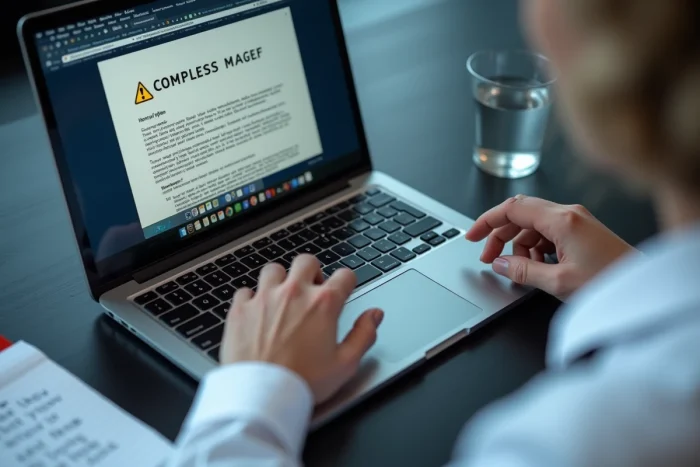
Vérifier la police après insertion sur Mac
Word pour Mac a tendance à basculer automatiquement vers une police système pour afficher le symbole, même si le reste du paragraphe utilise une police différente. On se retrouve avec un caractère d’avertissement légèrement plus grand ou décalé par rapport au texte environnant.
Après insertion, sélectionner le symbole et lui réattribuer manuellement la police du document (si celle-ci supporte U+26A0) corrige le problème. Si la police ne le supporte pas, appliquer Segoe UI Symbol uniquement au caractère permet de garder un rendu cohérent.
Créer un raccourci clavier personnalisé pour le symbole attention dans Word
Quand on insère ce pictogramme régulièrement (procédures qualité, fiches de poste, manuels de maintenance), passer par le menu ou retaper le code à chaque fois ralentit le travail. Word permet d’affecter un raccourci clavier permanent à n’importe quel caractère spécial.
La marche à suivre :
- Ouvrir Insertion, puis Symboles, puis Autres symboles
- Sélectionner le caractère ⚠ dans la table (police Segoe UI Symbol, code 26A0)
- Cliquer sur « Touche de raccourci » en bas de la boîte de dialogue
- Attribuer une combinaison libre, par exemple Ctrl+Alt+W, puis valider
- Choisir « Normal.dotm » comme modèle de destination pour que le raccourci soit disponible dans tous les documents
Une fois configuré, le raccourci fonctionne immédiatement sans redémarrer Word. On gagne plusieurs secondes à chaque insertion, ce qui, sur un document de plusieurs dizaines de pages avec des mises en garde récurrentes, représente un gain de temps réel.
Raccourci ou correction automatique
Une alternative consiste à créer une entrée de correction automatique. On associe par exemple la chaîne « (att) » au symbole ⚠. À chaque fois qu’on tape (att) suivi d’un espace, Word remplace automatiquement par le pictogramme. Cette approche convient mieux si on préfère ne pas mémoriser de combinaisons de touches supplémentaires.
Le choix entre raccourci clavier et correction automatique dépend du volume d’insertion. Pour une utilisation ponctuelle, la correction automatique suffit. Pour des documents techniques lourds, le raccourci clavier offre plus de contrôle, notamment parce qu’il ne se déclenche pas par accident en milieu de mot.
Quel que soit le chemin retenu, vérifier le rendu final en PDF avant diffusion reste le dernier réflexe à adopter. Un symbole d’attention mal affiché dans un document de sécurité perd toute sa fonction.